Anleitung

So verwenden Sie HiveMind

Vom ersten Volk über die Kontrolle am Stand bis zum Gesundheitswert und zum Web-Panel — Schritt für Schritt. Die Bildschirmfotos stammen aus der App selbst; die Tastennamen entsprechen dem, was Sie auf Ihrem Telefon sehen.

1 Erste Schritte

Beim Öffnen der App erscheint die Anmeldung. Sie haben drei Möglichkeiten:

  1. Mit Registrieren ein Konto mit Name, E-Mail und Passwort anlegen — oder mit einem Tipp über Mit Google anmelden. Auf dem iPhone gibt es zusätzlich Mit Apple anmelden.
  2. Mit vorhandenem Konto E-Mail und Passwort eingeben und Anmelden tippen. Passwort vergessen schickt Ihnen einen Link zum Zurücksetzen.
  3. Zum Ausprobieren Ohne Mitgliedschaft fortfahren.

Der Gastmodus ist zum Testen gedacht: 1 Volk, 1 Königinnenvolk und 1 Einnahme/Ausgabe, keine KI-Analyse, und die Daten bleiben nur auf diesem Telefon. Für die echte Nutzung legen Sie ein Konto an: Ihre Einträge werden in der Cloud gesichert und erscheinen auch im Web-Panel am Computer.

Die App startet auf Türkisch. Unter Einstellungen stellen Sie Deutsch oder Englisch ein.
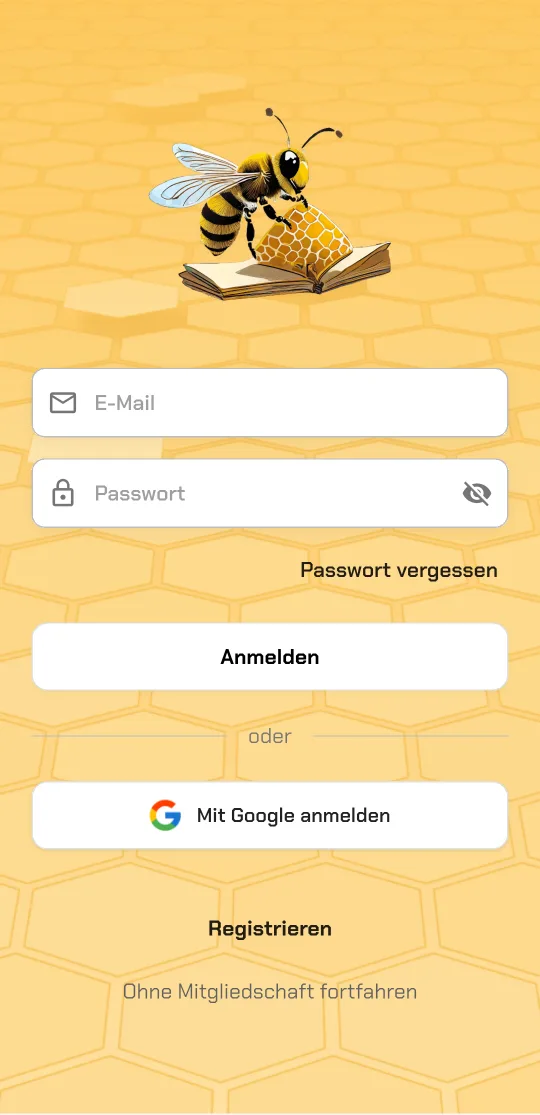
Anmeldung: E-Mail, Passwort, Anmelden, Mit Google anmelden, Registrieren und Ohne Mitgliedschaft fortfahren

2 Startseite

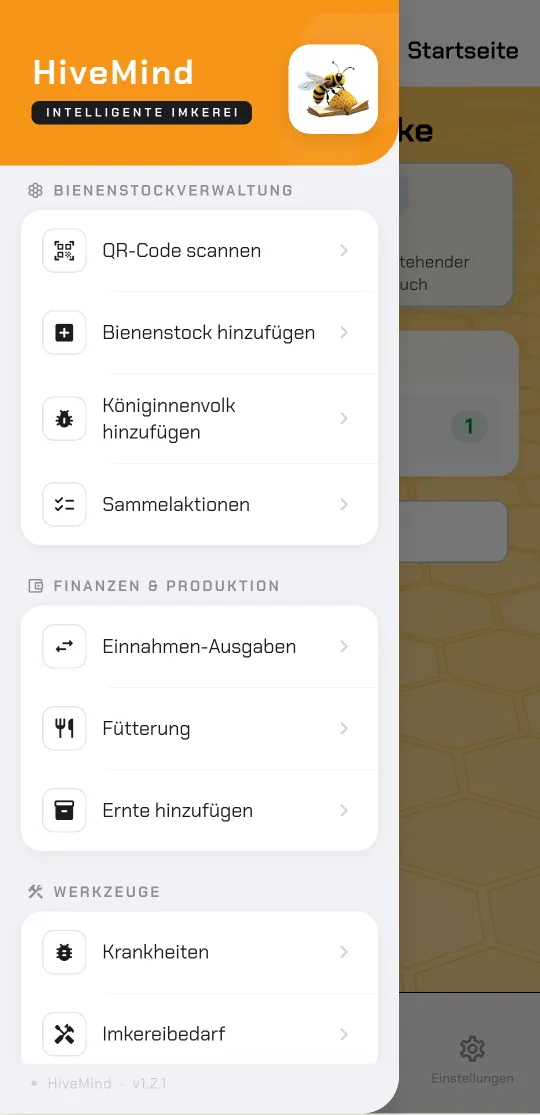
Die vier Reiter unten: Startseite, Bibliothek, Bienenkönigin, Einstellungen. Das Symbol ☰ oben links öffnet das Menü.

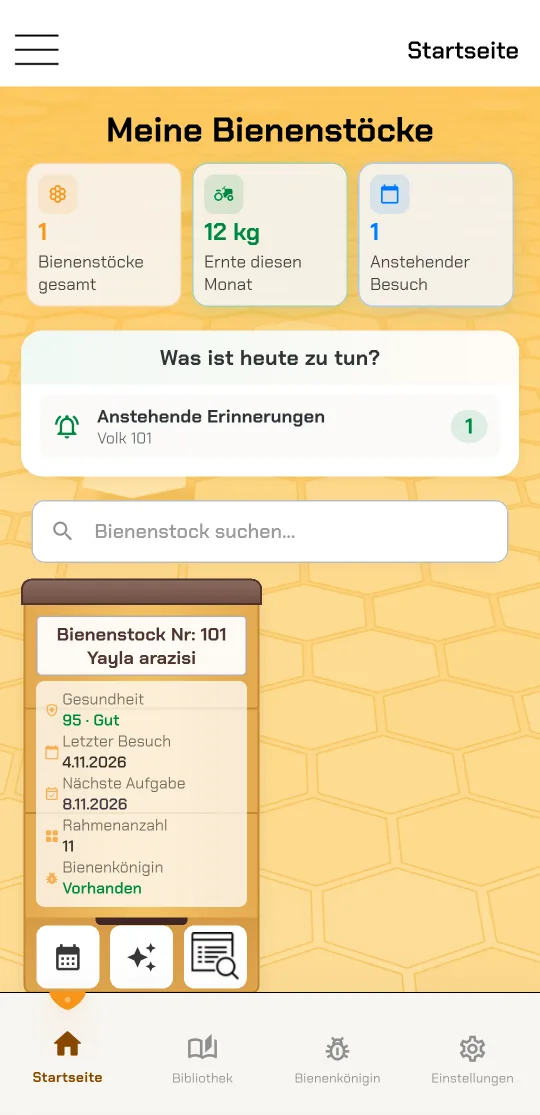
  • Die Kästen oben: Völker gesamt, Ernte in diesem Monat und anstehende Besuche.
  • Was ist heute zu tun? Die App wertet Ihre Einträge aus und listet die Arbeit des Tages: Völker mit gefährdeter Königin, mit Krankheitskontrolle, mit bald fälliger Erinnerung oder ohne Durchsicht seit mehr als 14 Tagen. Tippen Sie auf eine Zeile, zeigt die Liste darunter nur diese Völker.
  • Bienenstock suchen filtert nach Nummer oder Standort.
  • Volkskarte: Gesundheitswert, letzter Besuch, nächste Aufgabe, Rähmchenzahl und Königin. Antippen öffnet das Volk, langes Drücken fragt nach dem Löschen.

Die drei Tasten unter jeder Karte brauchen Sie am häufigsten:

  1. 📅 Pflege hinzufügen — erfasst die Kontrolle am Stand (Abschnitt 4).
  2. ✦ Bienenstock-Analyse — die KI-Auswertung (Abschnitt 7).
  3. 📋 Aktionen — Fütterung, Behandlung, Ernte, Königin, Foto, Sprachaufnahme und Video (Abschnitt 5).
Startseite: Meine Bienenstöcke, Völker gesamt, Ernte diesen Monat, Was ist heute zu tun und die Karte von Volk 101

3 Volk hinzufügen

  1. Im Menü ☰ oben links auf Bienenstock hinzufügen tippen. (Solange Sie noch kein Volk haben, führt auch die Taste auf der Startseite dorthin.)
  2. Die Bienenstock-Nr. eingeben. Bleibt das Feld leer, vergibt die App im nächsten Schritt die erste freie Nummer.
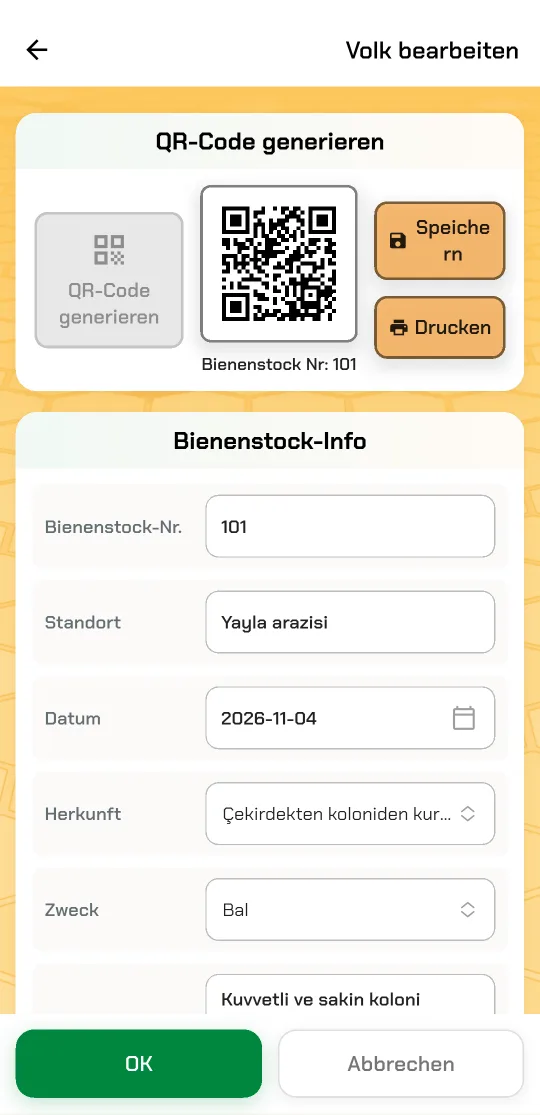
  3. QR-Code generieren tippen. Ohne QR-Code wird kein Volk gespeichert: Der Code ist die Identität des Volkes und bleibt gleich, auch wenn Sie die Nummer später ändern. Speichern legt das Bild in der Galerie ab, Drucken schickt ein Etikett an den Drucker.
  4. Standort (z. B. „Alm“, „Dorfstand“), Datum, Herkunft, Zweck und Bienenstocktyp angeben. Der Standort dient der Suche, den Sammelaktionen und steht auf den QR-Etiketten.
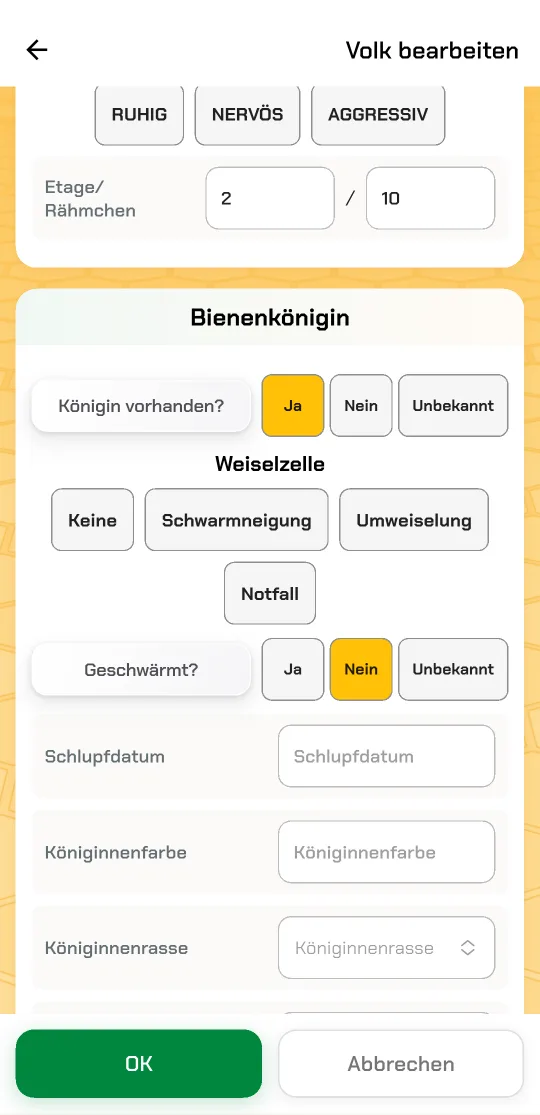
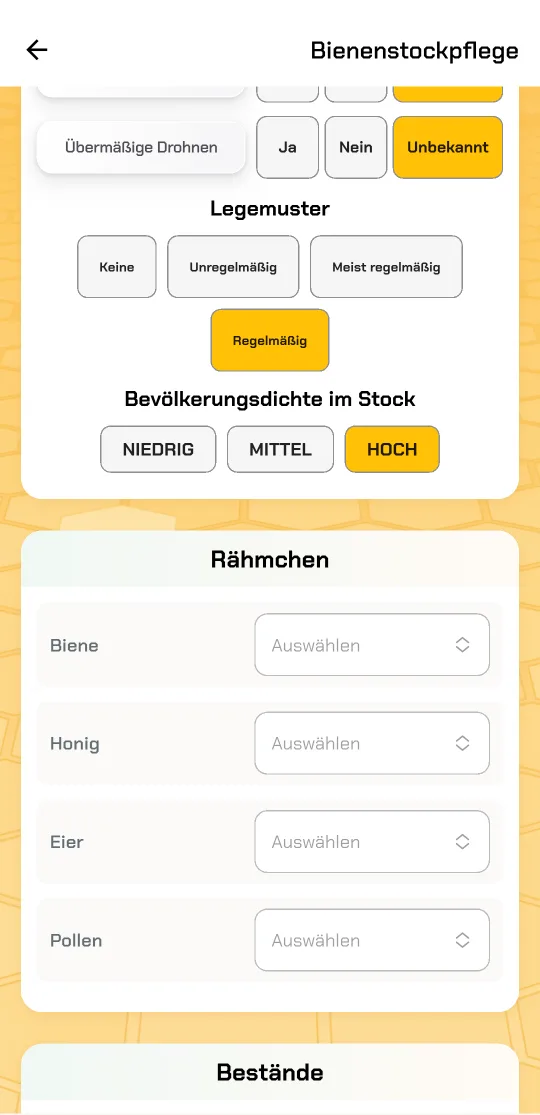
  5. Nach unten scrollen: Volk-Info (Stärke, Sanftmut, Etagen/Rähmchen), Bienenkönigin, Brut, Rähmchen, Vorräte und Stockzustand. Was Sie nicht wissen, lassen Sie leer oder auf Unbekannt.
  6. Mit OK speichern. Das Volk erscheint sofort auf der Startseite.

Zum späteren Bearbeiten die Volkskarte antippen und oben rechts den Stift ✎ nutzen (dasselbe Formular wie auf den Bildern). Wollen Sie ein Volk eine Zeit lang nicht führen — verkauft, vereinigt, Winter —, setzen Sie es passiv mit ⏸: Die Einträge bleiben, aber es verschwindet aus der Liste und den Tagesaufgaben.

Volksformular: QR-Code mit Speichern und Drucken und die Felder der Bienenstock-Info Volk- und Königinnen-Abschnitt: RUHIG, Etage/Rähmchen 2/10 und Königin vorhanden auf Ja

4 Stockkontrolle

Erfassen Sie jede Durchsicht. Gesundheitswert, Tagesaufgaben und KI-Analyse beruhen auf diesen Einträgen.

  1. Auf der Volkskarte 📅 tippen.
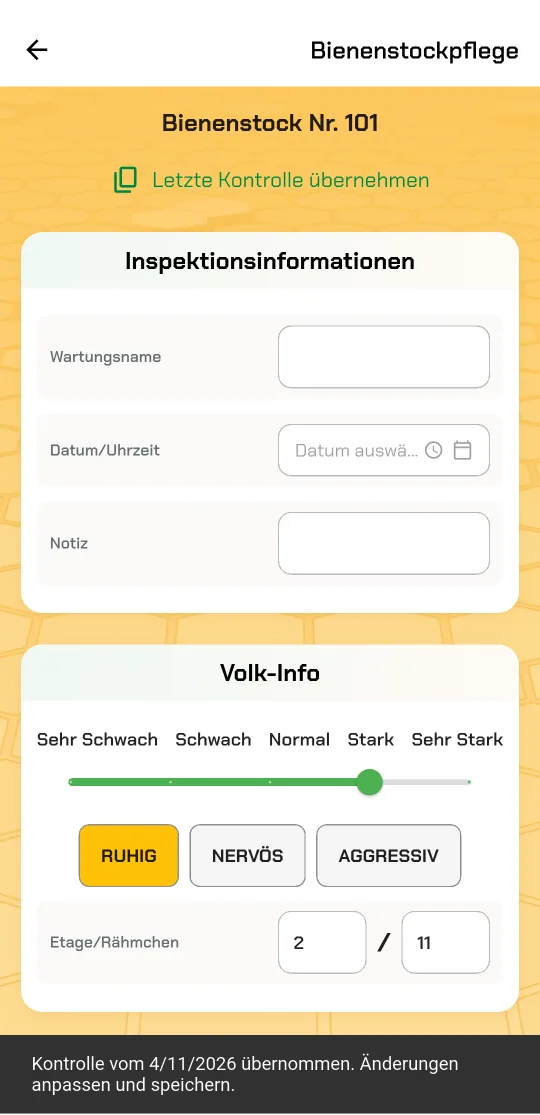
  2. Gab es schon eine Kontrolle, tippen Sie Letzte Kontrolle übernehmen: Stärke, Rähmchen, Vorräte und ähnliche Felder werden übernommen. Beobachtungen des Tages — Königin gesehen, Eier, Brut, Probleme — bleiben auf Unbekannt, damit Sie sie neu erfassen.
  3. Wartungsname und Datum/Uhrzeit eingeben.
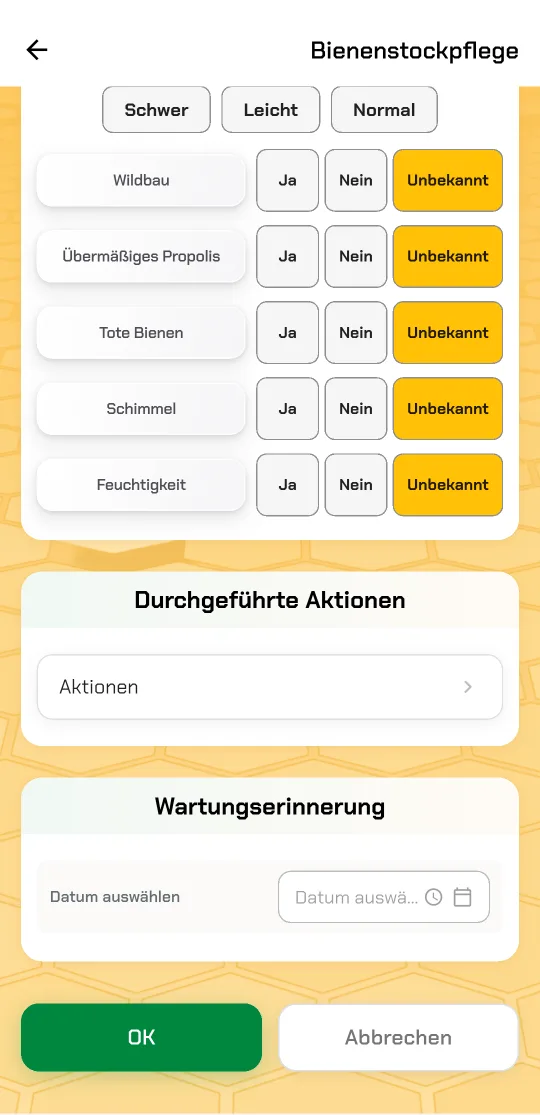
  4. Markieren Sie, was Sie sehen: Ja / Nein / Unbekannt. Raten Sie nicht; „Unbekannt“ senkt den Wert nie.
  5. Unter Festgestellte Probleme Krankheiten, Schädlinge, Räuber und Behandlungen aus den Listen wählen.
  6. Ganz unten unter Wartungserinnerung Datum und Uhrzeit der nächsten Kontrolle setzen. An dem Tag meldet sich das Telefon, und die Karte zeigt sie als „Nächste Aufgabe“.
  7. Mit OK speichern.

Mit Handschuhen am Stand? Schalten Sie Einstellungen → Feldmodus ein: größere Schrift und Tasten.

Bienenstockpflege nach Letzte Kontrolle übernehmen: Inspektionsinformationen und Volk-Info Brutabschnitt mit Legemuster und Populationsdichte sowie der Abschnitt Rähmchen Stockzustand, Durchgeführte Aktionen und Wartungserinnerung

5 Fütterung, Behandlung, Ernte, Foto und Sprachnotiz

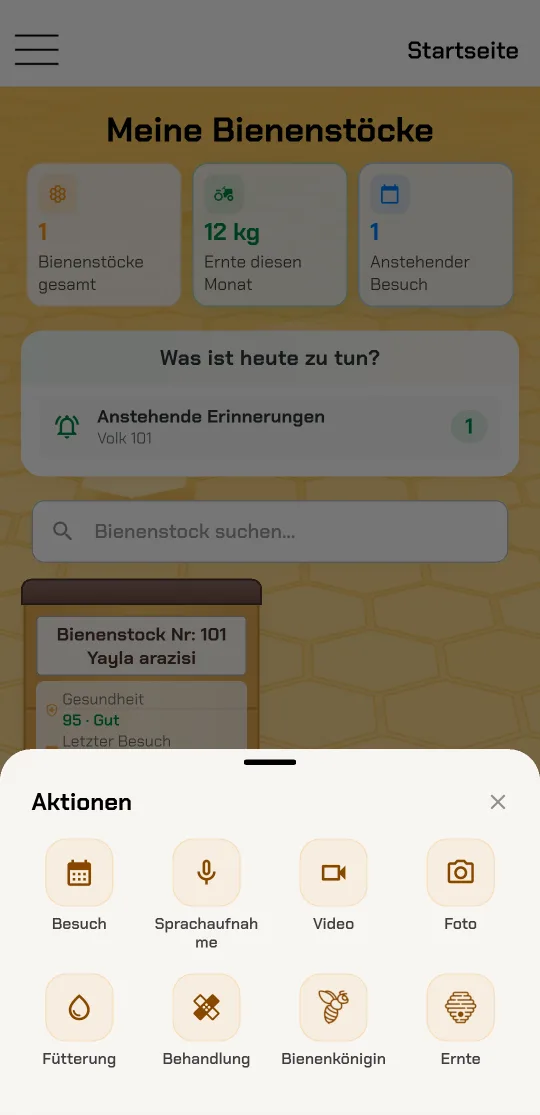
Die Taste 📋 Aktionen auf der Volkskarte öffnet ein Menü für dieses Volk:

  • Fütterung — Futterbezeichnung, Datum, Zucker- oder Proteingruppe, Verhältnis (1:1, 2:1 …) und Menge (kg / Liter).
  • Behandlung — Krankheit (Varroa, Nosema, Faulbrut …), Mittel (Apivar, Oxalsäure …) und Dosierung. Jede Behandlung wird auf der Seite Krankheiten als Fall geführt.
  • Ernte — Produkt (Honig, Pollen, Propolis, Wachs, Gelée royale …), Sorte und Menge. Daraus errechnet sich „Ernte diesen Monat“ auf der Startseite.
  • Bienenkönigin — legt ein aus diesem Volk gezogenes Königinnenvolk an.
  • Foto, Sprachaufnahme, Video — werden dem Volk als Notiz zugeordnet. Sprachnotizen sind ideal mit Handschuhen.

Fütterung und Ernte lassen sich auch über das Menü öffnen; dann wählen Sie zuerst das Volk. Für dieselbe Arbeit an vielen Völkern gleichzeitig nutzen Sie Sammelaktionen.

Die ganze Geschichte eines Volkes — Kontrollen, Fütterungen, Behandlungen, Ernten — steht unten auf der Seite, die sich beim Antippen der Karte öffnet. Einen falschen Eintrag löschen Sie dort über den Papierkorb.

Aktionen-Menü: Besuch, Sprachaufnahme, Video, Foto, Fütterung, Behandlung, Bienenkönigin, Ernte

6 Gesundheitswert

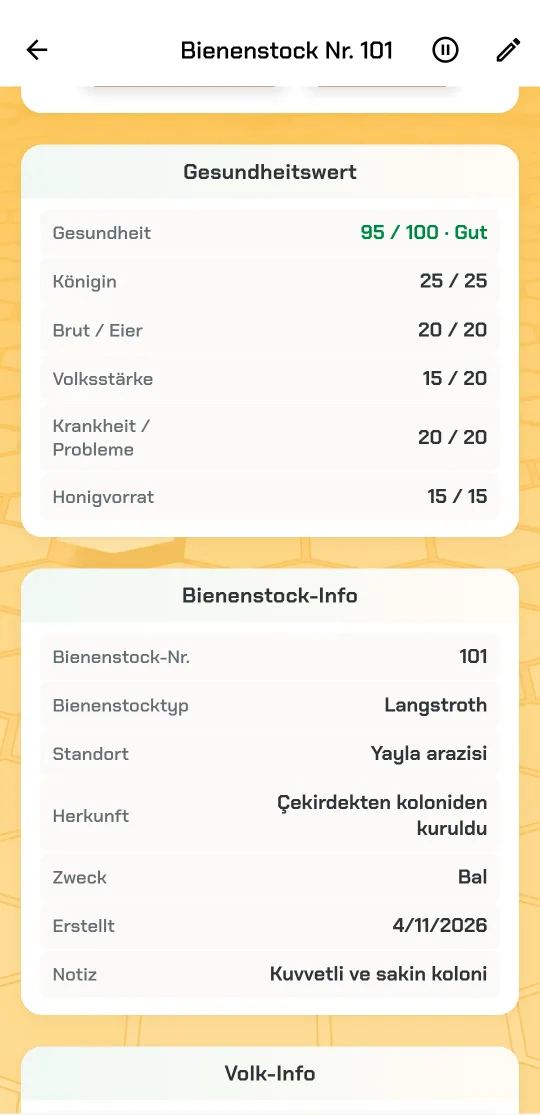
Jedes Volk erhält einen Gesundheitswert von 0 bis 100. Er beruht auf der letzten Kontrolle (bzw. auf den Angaben zum Volk, wenn die Kontrolle einen Punkt nicht erfasst hat):

Königin25volle Punkte, wenn gesehen
Brut / Eier20volle Punkte bei Eiern oder Brut
Volksstärke20von Sehr Schwach bis Sehr Stark
Krankheit / Probleme20tote Bienen, Schimmel, Feuchtigkeit oder eine aktive kritische Krankheit senken ihn
Honigvorrat15niedrig, mittel, hoch
  • ab 80: Gut · 50–79: Achtung · unter 50: Kritisch
  • Nicht erfasste Punkte senken den Wert nie; gezählt wird nur, was Sie wissen.
  • Steht dort „Zu wenig Daten“, erfassen Sie mindestens drei der fünf Punkte. Die Volksseite nennt die fehlenden.

Für Details die Volkskarte antippen: Der Abschnitt Gesundheitswert zeigt jeden Punkt einzeln.

Gesundheitswert auf der Volksseite: 95 / 100 Gut; Königin 25/25, Brut 20/20, Volksstärke 15/20, Krankheit 20/20, Honigvorrat 15/15

7 KI-Analyse

  1. Auf der Volkskarte ✦ tippen.
  2. Die App deutet die letzte Kontrolle und Behandlung: Zustand des Volkes, erkannte Probleme, nächste Schritte und Aussichten.
  • Dafür brauchen Sie ein Konto und Internet. Für Einträge ist nie Internet nötig.
  • Die Analysen pro Monat hängen vom Tarif ab: 5 bei Kostenlos, 100 bei Pro und Business (höchstens 20 am Tag). Den Rest sehen Sie unter Einstellungen → Abonnement. Details: Abonnementbedingungen.
  • Haben sich die Einträge des Volkes nicht geändert, wird dasselbe Ergebnis 30 Tage lang ohne neuen Verbrauch angezeigt.
  • Auch Königinnenvölker und die Seite Krankheiten haben eine eigene Analyse.

Die Analyse dient nur zur Information und ersetzt keine tierärztliche Diagnose.

8 Königinnenvölker

Wenn Sie Königinnen ziehen, führen Sie Ihre Begattungsvölkchen getrennt von den Wirtschaftsvölkern.

  1. Im Menü Königinnenvolk hinzufügen oder die Taste im Reiter Bienenkönigin tippen.
  2. QR-Code generieren, dann Name, Markierungsfarbe, Rasse, Schlupfdatum und Zuchtangaben der Königin eintragen.
  3. Kontrollen über Aktionen → Besuch auf der Karte erfassen: umgelarvte Larven, angenommene Zellen, Paarungsstatus, Varroa. Erfolgsquote, Risiko- und Qualitätswert rechnet die App sofort aus.

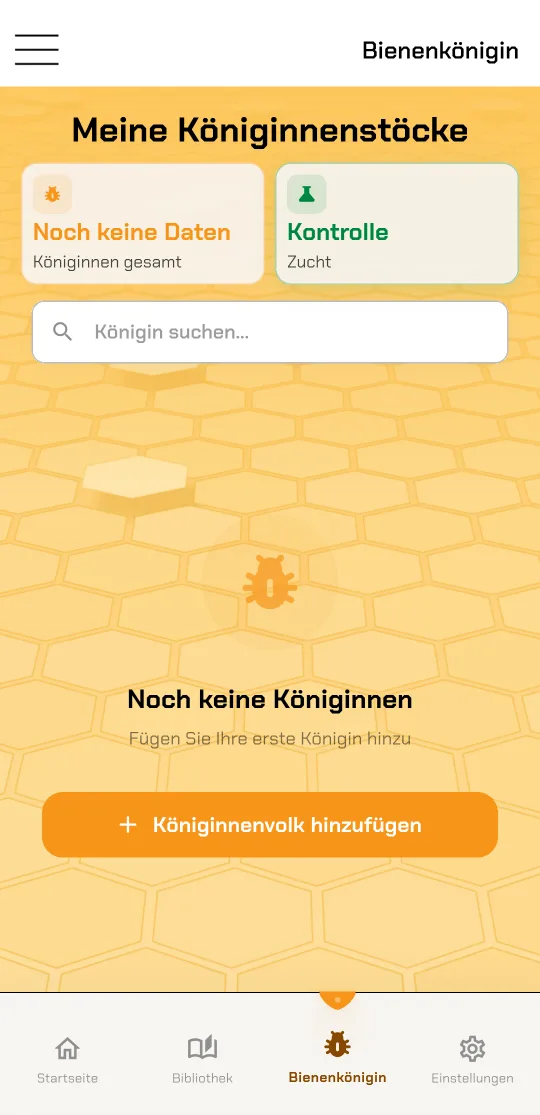
Der Reiter Bienenkönigin hat eine eigene Tagesliste: Völker mit hohem Risiko, bald schlüpfende Königinnen, geplante Kontrollen und Völker ohne Kontrolle seit mehr als 10 Tagen.

Reiter Meine Königinnenstöcke: Noch keine Königinnen und die Taste Königinnenvolk hinzufügen

9 Sammelaktionen, QR-Etiketten und QR-Scan

Dutzende Völker am selben Tag gefüttert oder behandelt? Nicht einzeln eintragen.

  1. Im Menü Sammelaktionen tippen.
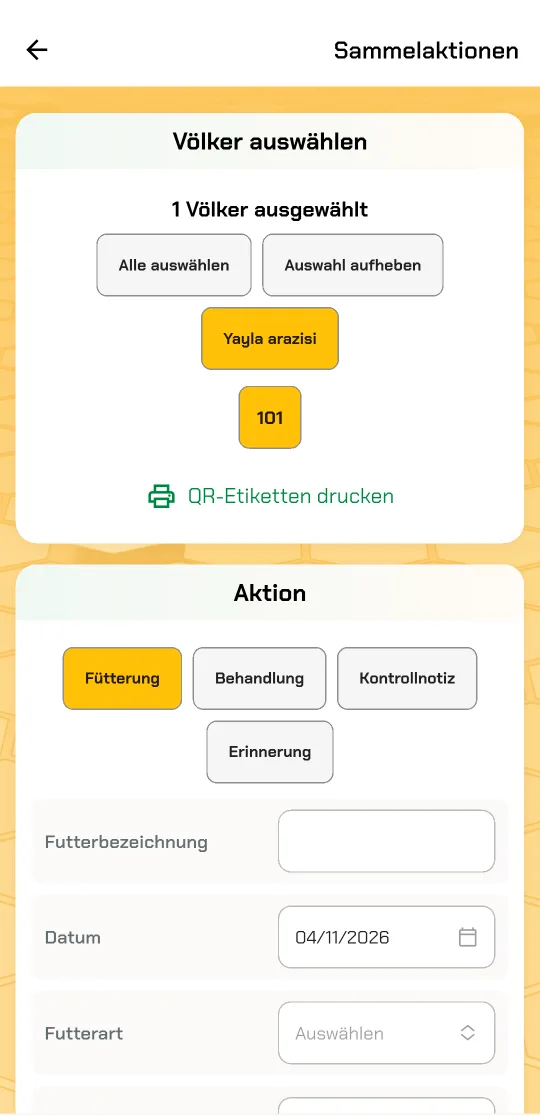
  2. Völker wählen: Alle auswählen, einen Standortnamen (z. B. „Yayla arazisi“) für alle Völker dort oder einzelne Nummern.
  3. Aktion wählen: Fütterung, Behandlung, Kontrollnotiz oder Erinnerung, dann die Angaben ausfüllen.
  4. Auf Auswahl anwenden tippen und bestätigen. Ein Fehler? Rückgängig in der Meldung macht alles rückgängig.

QR-Etiketten: QR-Etiketten drucken auf derselben Seite setzt für die gewählten Völker 10 Etiketten pro A4-Blatt (QR, Nummer und Standort). Ausdrucken und auf die Beuten kleben.

QR-Scan: Am Stand im Menü QR-Code scannen tippen und die Kamera auf ein Etikett richten; das Volk öffnet sich direkt.

Sammelaktionen: Völker auswählen, QR-Etiketten drucken und die Aktionen Fütterung, Behandlung, Kontrollnotiz und Erinnerung

11 Einstellungen, Sicherung und Feldmodus

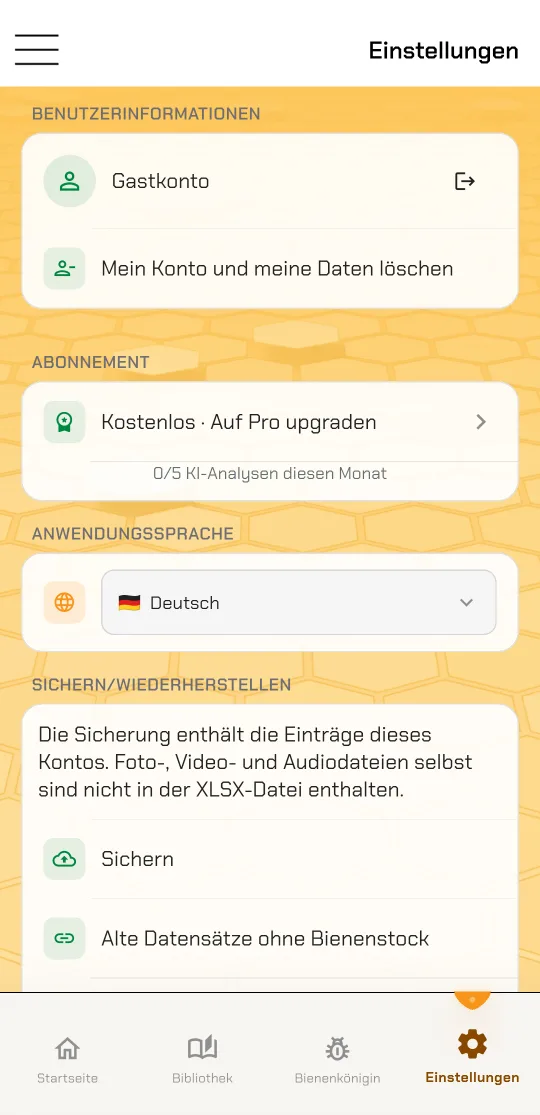
  • Abonnement: Ihr Tarif und die Analysen dieses Monats. Antippen zeigt die Tarife; sie stehen auch auf der Startseite.
  • Anwendungssprache: Türkçe, English, Deutsch — sofort wirksam.
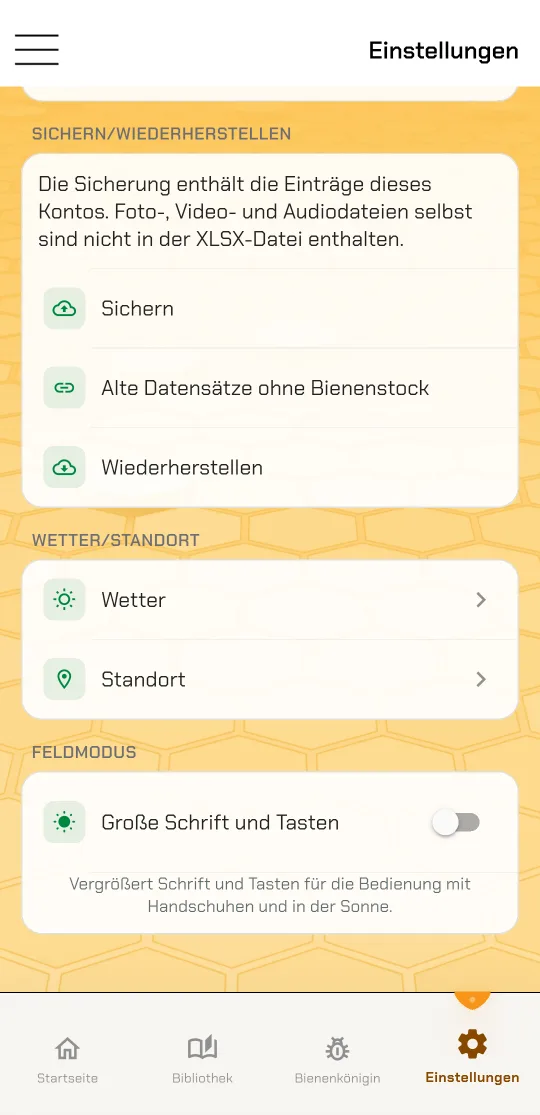
  • Sichern: schreibt alle Einträge in eine Excel-Datei (XLSX). Foto-, Video- und Audiodateien sind nicht enthalten.
  • Wiederherstellen: fügt die Einträge einer Sicherung hinzu; vorhandene Einträge auf dem Telefon bleiben erhalten.
  • Wetter und Standort: stündliche und 5-Tage-Vorhersage für eine Stadt oder Ihren Standort.
  • Feldmodus: der Schalter Große Schrift und Tasten vergrößert alles für Handschuhe und Sonne.
  • Mein Konto und meine Daten löschen: löscht das Konto und seine Cloud-Einträge endgültig. Details: Konto und Daten löschen.

Funktioniert ohne Internet. Einträge werden zuerst auf dem Telefon gespeichert und bei Verbindung in die Cloud übertragen; dann erscheinen sie auf Ihrem anderen Telefon und im Web-Panel. Kann etwas nicht gesendet werden, zeigt die Startseite einen Hinweis — auf dem Telefon geht nichts verloren.

Einstellungen: Benutzerinformationen, Abonnement, Anwendungssprache und Sichern Einstellungen: Sichern, Wiederherstellen, Wetter, Standort und der Feldmodus-Schalter

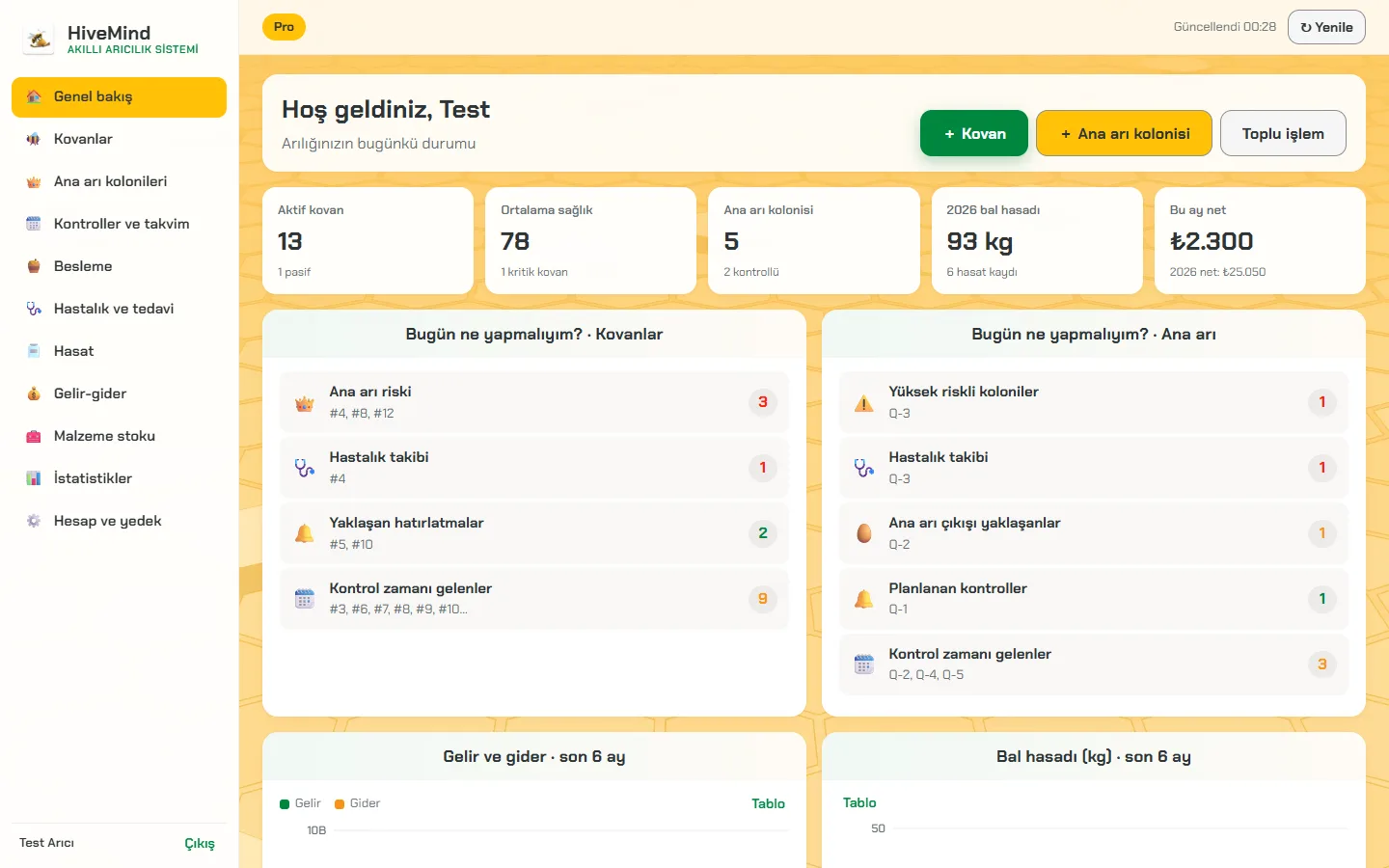
12 Das Web-Panel am Computer

  1. Öffnen Sie am Computer akilliaricilik.com/panel.
  2. Melden Sie sich mit dem Konto aus der App an: Mit Google anmelden oder E-Mail und Passwort. Noch kein Konto? Legen Sie es zuerst in der App an. (Gast-Einträge erscheinen nicht im Web-Panel.)
  3. Die Einträge sind dieselben wie auf dem Telefon und aktualisieren sich live.
  • Übersicht: Kennzahlen, Tagesaufgaben, Diagramme.
  • Bienenstöcke: Karten- oder Tabellenansicht, Filter, Völker anlegen und bearbeiten, Kontrollen, Fütterungen, Behandlungen und Ernten erfassen, A4-QR-Etiketten drucken.
  • Königinnenvölker, Durchsichten & Kalender, Fütterung, Krankheiten & Behandlung, Ernte, Einnahmen-Ausgaben, Imkereibedarf und Statistiken.
  • Konto & Sicherung: Tarifangaben und Excel-Sicherung zum Herunterladen.

KI-Analyse sowie Foto-, Video- und Sprachaufnahmen gibt es nur auf dem Telefon. Tarif kaufen und Konto löschen erfolgen ebenfalls in der App.

Web-Panel Übersicht: aktive Völker, durchschnittliche Gesundheit, Ernte und Einnahmen mit der Tagesaufgabenliste
Web-Panel — Übersicht

Irgendwo hängen geblieben?

Schreiben Sie an destek@akilliaricilik.com. Häufige Fragen beantwortet die Startseite.