Kullanım kılavuzu

HiveMind nasıl kullanılır?

İlk kovanınızı eklemekten sahada bakım kaydına, sağlık puanından web paneline kadar her şey adım adım. Ekran görüntüleri uygulamanın kendisinden alındı; düğme adları telefonunuzda gördüğünüzle aynıdır.

1 Başlarken

Uygulamayı açtığınızda giriş ekranı gelir. Üç yolunuz var:

  1. Kayıt Ol ile ad, e-posta ve şifreyle hesap açın — ya da tek dokunuşla Google ile giriş yap. iPhone'da Apple ile giriş yap da vardır.
  2. Hesabınız varsa e-posta ve şifrenizi yazıp Giriş'e dokunun. Şifrenizi unuttuysanız Şifremi Unuttum e-postanıza sıfırlama bağlantısı gönderir.
  3. Önce denemek isterseniz Üye olmadan devam et.

Misafir modu denemek içindir: 1 kovan, 1 ana arı kolonisi ve 1 gelir-gider kaydı eklenebilir, yapay zekâ analizi kapalıdır ve kayıtlar yalnızca o telefonda durur. Gerçek kullanım için hesap açın; kayıtlarınız buluta yedeklenir ve bilgisayardan web paneliyle de görünür.

Uygulama Türkçe açılır. Dili Ayarlar'dan İngilizce veya Almanca yapabilirsiniz.
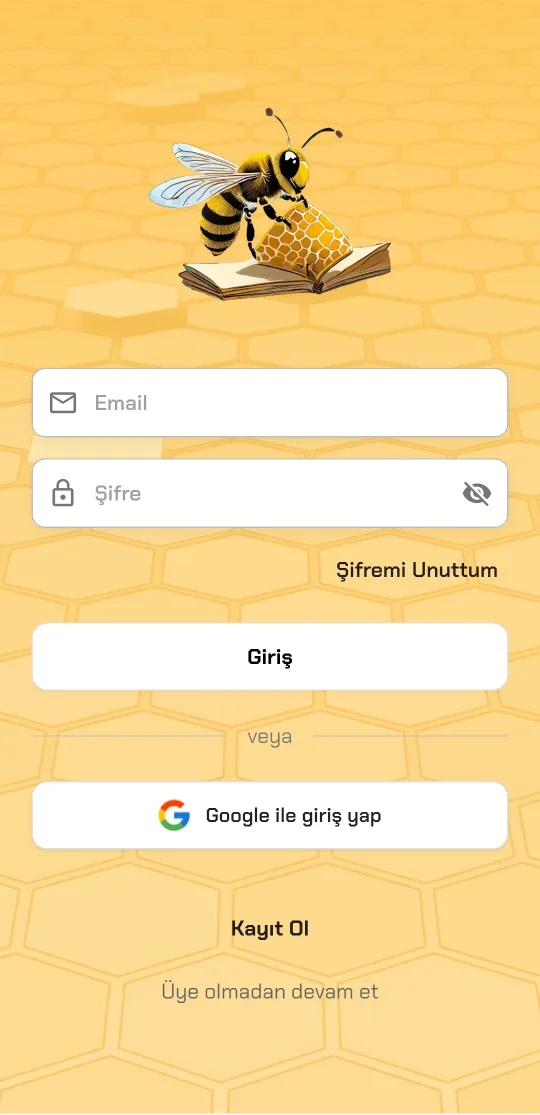
Giriş ekranı: e-posta, şifre, Giriş, Google ile giriş yap, Kayıt Ol ve Üye olmadan devam et

2 Ana sayfa

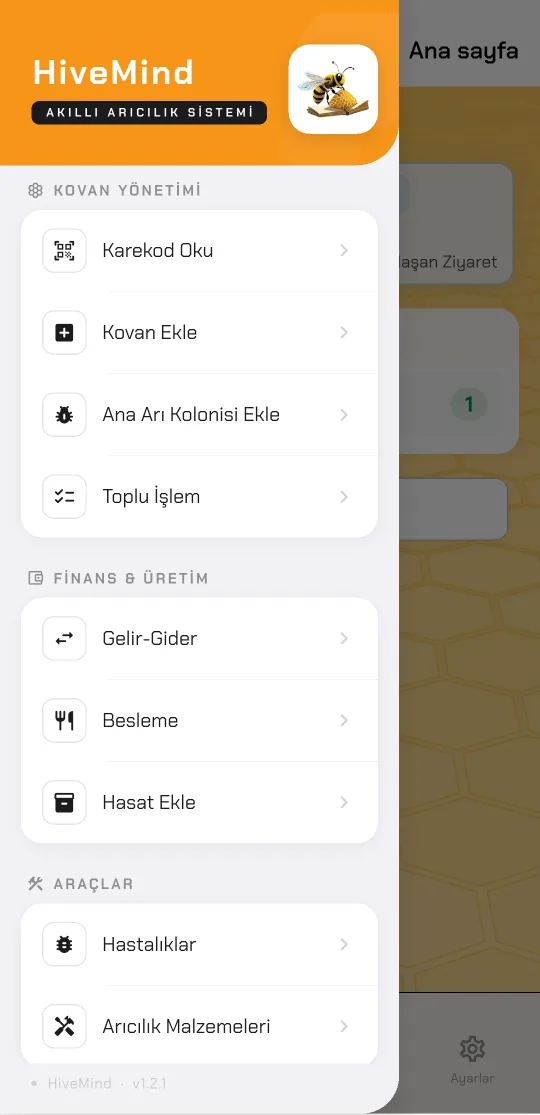
Alttaki dört sekme: Ana sayfa, Kütüphane, Ana Arı, Ayarlar. Sol üstteki ☰ simgesi menüyü açar.

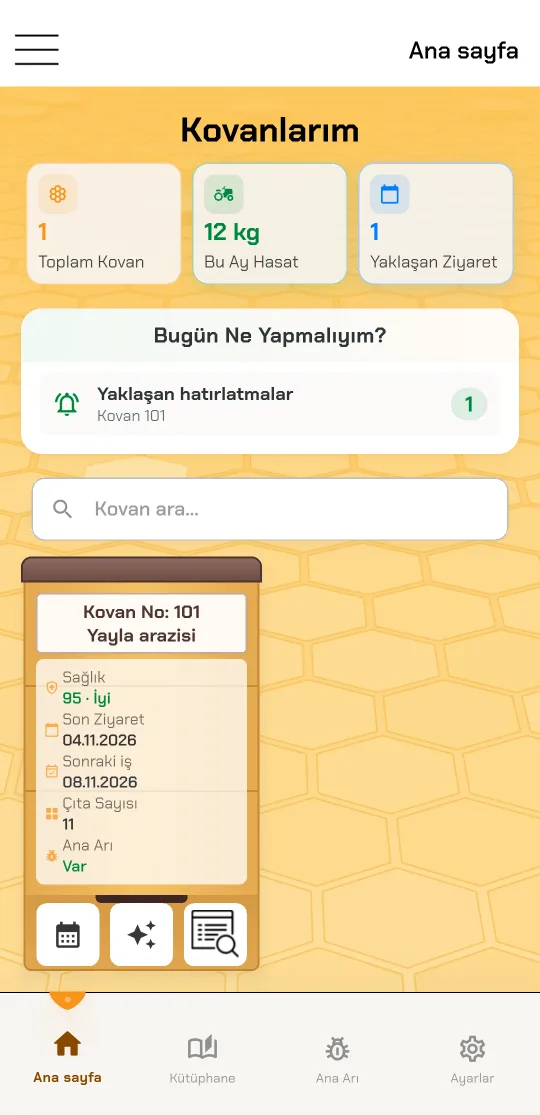
  • Üstteki kutular: toplam kovan, bu ay alınan hasat ve yaklaşan ziyaret sayısı.
  • Bugün Ne Yapmalıyım? Uygulama kayıtlarınıza bakıp günün işlerini çıkarır: ana arısı risk altında olan, hastalık takibi gereken, hatırlatması yaklaşan ve 14 günden uzun süredir kontrol edilmemiş kovanlar. Bir satıra dokunursanız aşağıdaki liste yalnızca o kovanları gösterir.
  • Kovan ara kutusu kovan numarasına veya bulunduğu yere göre süzer.
  • Kovan kartı: sağlık puanı, son ziyaret, sonraki iş, çıta sayısı ve ana arı durumu. Karta dokunmak kovanın ayrıntısını açar; basılı tutmak kovanı silmeyi sorar.

Kartın altındaki üç düğme en çok kullanacağınız yerdir:

  1. 📅 Kovan Bakımı Ekle — sahadaki kontrolü kaydeder (bölüm 4).
  2. ✦ Kovan Analizi — yapay zekâ yorumu (bölüm 7).
  3. 📋 İşlemler — besleme, tedavi, hasat, ana arı, fotoğraf, ses ve video (bölüm 5).
Ana sayfa: Kovanlarım, toplam kovan, bu ay hasat, Bugün Ne Yapmalıyım listesi ve 101 numaralı kovanın kartı

3 Kovan ekleme

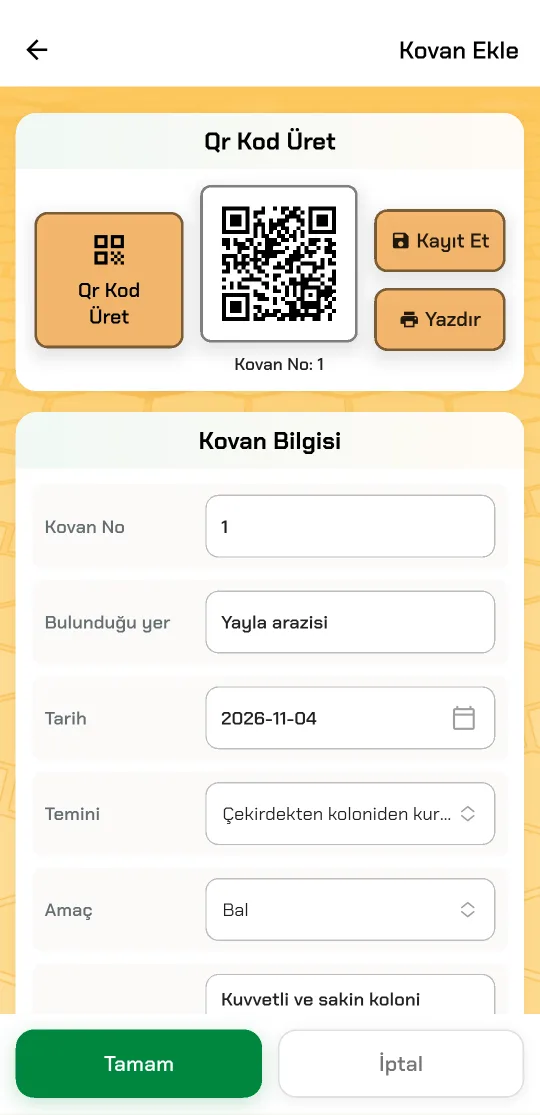
  1. Sol üstteki ☰ menüden Kovan Ekle'ye dokunun. (Hiç kovanınız yoksa ana sayfadaki Kovan Ekle düğmesi de aynı yere gider.)
  2. Kovan No yazın. Boş bırakırsanız sonraki adımda uygulama ilk boş numarayı verir.
  3. Qr Kod Üret'e dokunun. QR kod üretmeden kovan kaydedilmez; bu kod kovanın kimliğidir ve numarayı sonradan değiştirseniz de aynı kalır. Kayıt Et görseli galeriye kaydeder, Yazdır etiketi yazıcıya gönderir.
  4. Bulunduğu yer (ör. "Yayla arazisi", "köy arılığı"), tarih, temini, amaç ve kovan tipini seçin. Bulunduğu yer aramada, toplu işlemde ve QR etiketlerinde kullanılır.
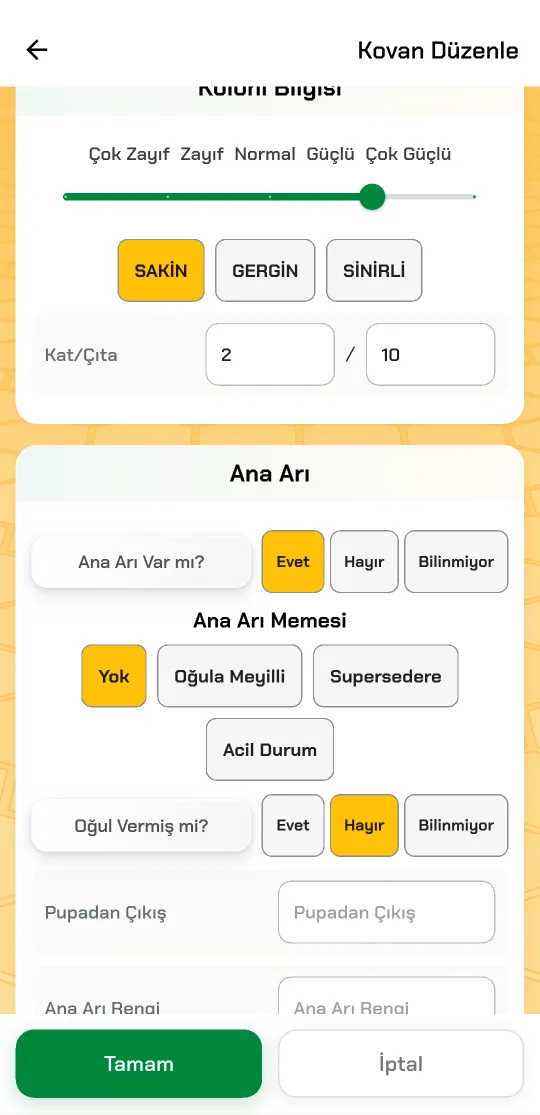
  5. Aşağı kaydırın: Koloni Bilgisi (güç, mizaç, kat/çıta), Ana Arı, kuluçkalık, çıtalar, stoklar ve kovan koşulları. Bilmediğiniz alanı boş veya Bilinmiyor bırakın.
  6. Tamam ile kaydedin. Kovan hemen ana sayfada görünür.

Kovanı sonradan düzenlemek için kovan kartına dokunun ve sağ üstteki ✎ kalem simgesini kullanın. Kovanı satış, birleştirme veya kış gibi nedenlerle bir süre takip etmeyecekseniz ⏸ simgesiyle pasife alın: kayıtları silinmez, listeden ve günlük işlerden çıkar.

Kovan Ekle ekranı: Qr Kod Üret, Kayıt Et, Yazdır düğmeleri ve Kovan Bilgisi alanları Koloni Bilgisi: Güçlü, SAKİN, Kat/Çıta 2/10 ve Ana Arı Var mı sorusunda Evet seçili

4 Kovan bakımı (kontrol kaydı)

Kovanı her açtığınızda bir bakım kaydı girin. Sağlık puanı, günlük iş listesi ve yapay zekâ analizi bu kayıtlardan beslenir.

  1. Kovan kartındaki 📅 düğmesine dokunun.
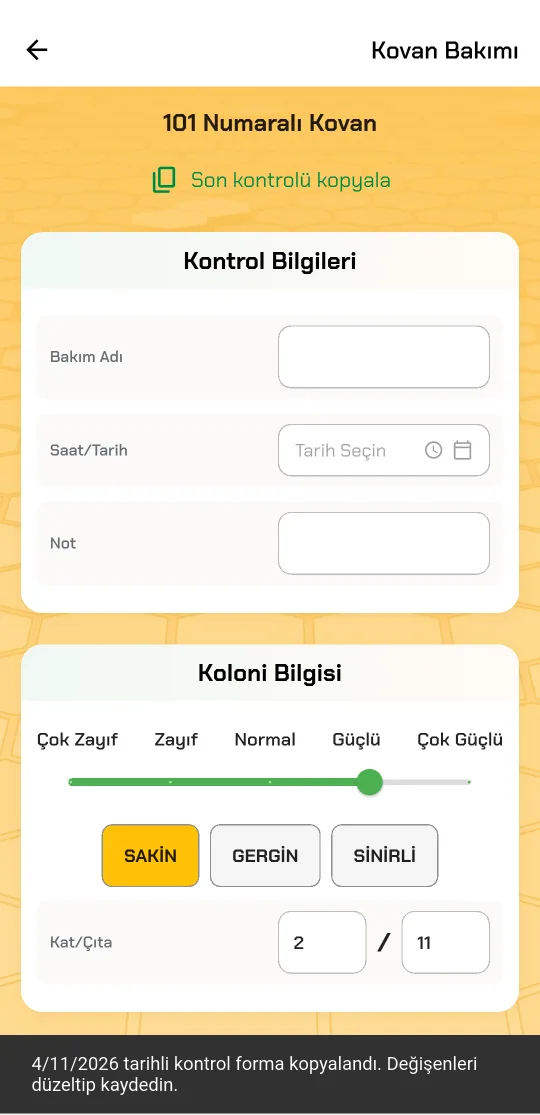
  2. Kovanı daha önce kontrol ettiyseniz Son kontrolü kopyala'ya dokunun: kovan gücü, çıtalar, stoklar gibi alanlar son kontrolden gelir. Ana arının görülmesi, yumurta, yavru ve sorunlar gibi o güne ait gözlemler Bilinmiyor kalır; bunları yeniden işaretleyin.
  3. Bakım Adı ve Saat/Tarih girin.
  4. Gördüklerinizi Evet / Hayır / Bilinmiyor ile işaretleyin. Bakmadığınız şeyi tahmin etmeyin; "Bilinmiyor" puanı düşürmez.
  5. Tespit Edilen Sorunlar'da hastalık, haşere, yırtıcı ve uygulanan tedavileri listeden seçin.
  6. En altta Bakım Hatırlatması'na bir sonraki kontrol için tarih ve saat girin. O gün telefonunuza bildirim gelir ve kart "Sonraki iş" olarak gösterir.
  7. Tamam ile kaydedin.

Sahada eldivenle kullanıyorsanız Ayarlar → Saha Modu'nu açın: yazılar ve düğmeler büyür.

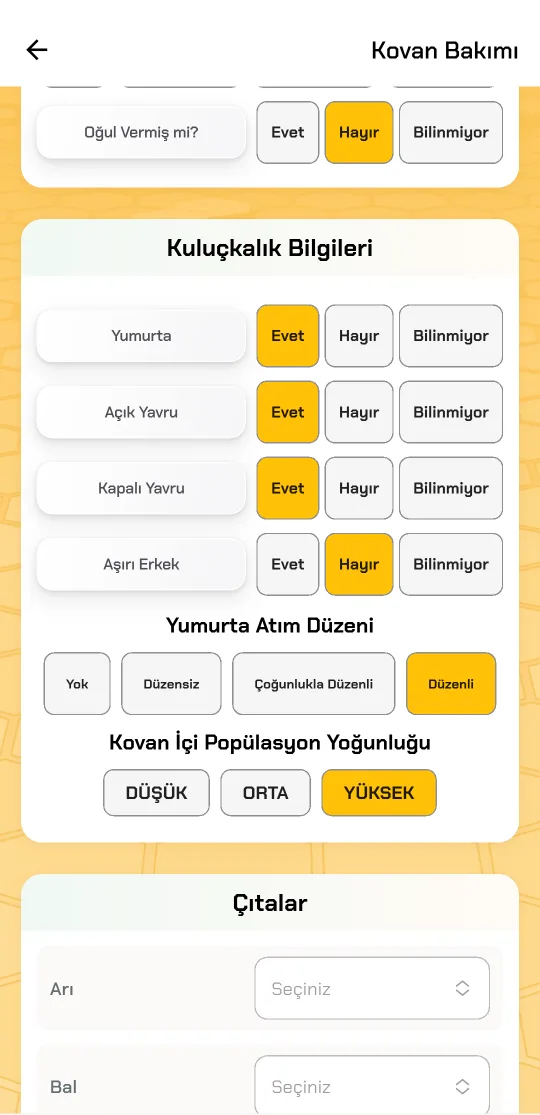
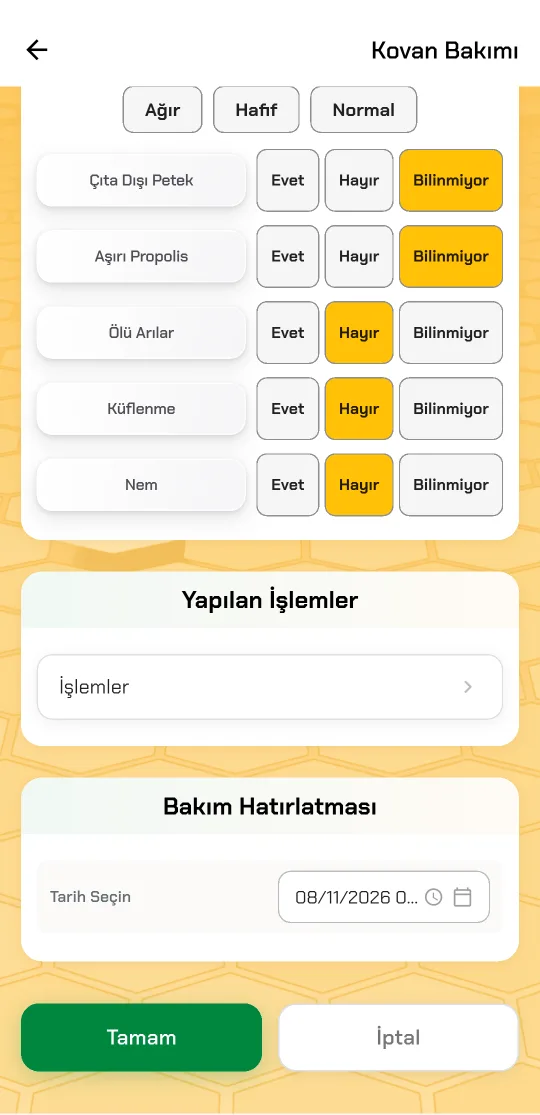
Kovan Bakımı ekranı: Son kontrolü kopyala düğmesi, Kontrol Bilgileri ve Koloni Bilgisi Kuluçkalık Bilgileri: yumurta, açık ve kapalı yavru Evet, yumurta atım düzeni Düzenli Kovan Koşulları, Yapılan İşlemler ve Bakım Hatırlatması alanı

5 Besleme, tedavi, hasat, fotoğraf ve ses

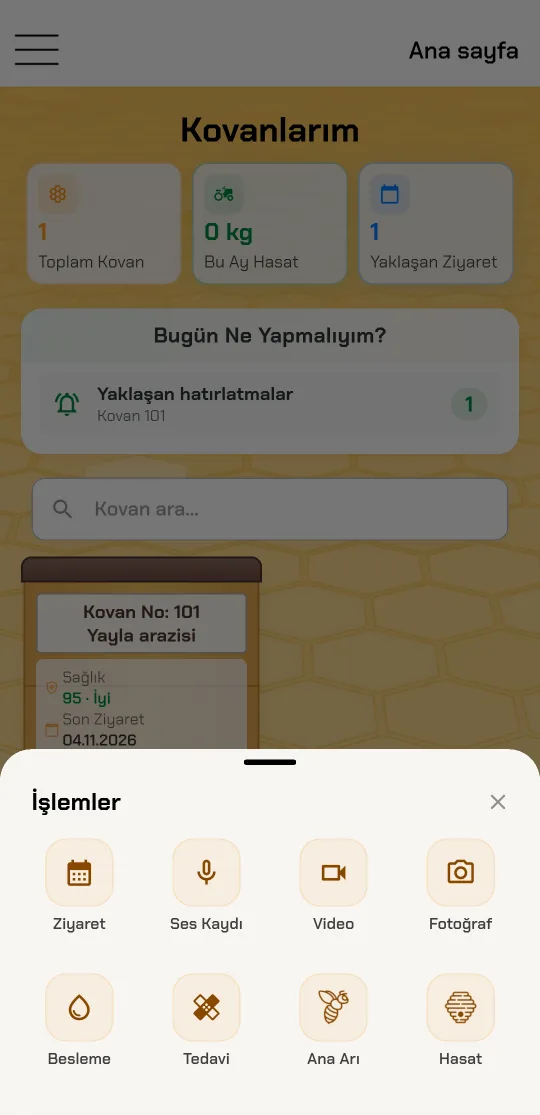
Kovan kartındaki 📋 İşlemler düğmesi o kovan için bir menü açar:

  • Besleme — besin adı, tarih, şeker veya protein grubu, oran (1:1, 2:1…) ve miktar (kg / litre).
  • Tedavi — hastalık (Varroa, Nosema, yavru çürüklüğü…), ilaç (Apivar, oksalik asit…) ve doz. Her tedavi Hastalıklar sayfasında bir vaka olarak izlenir.
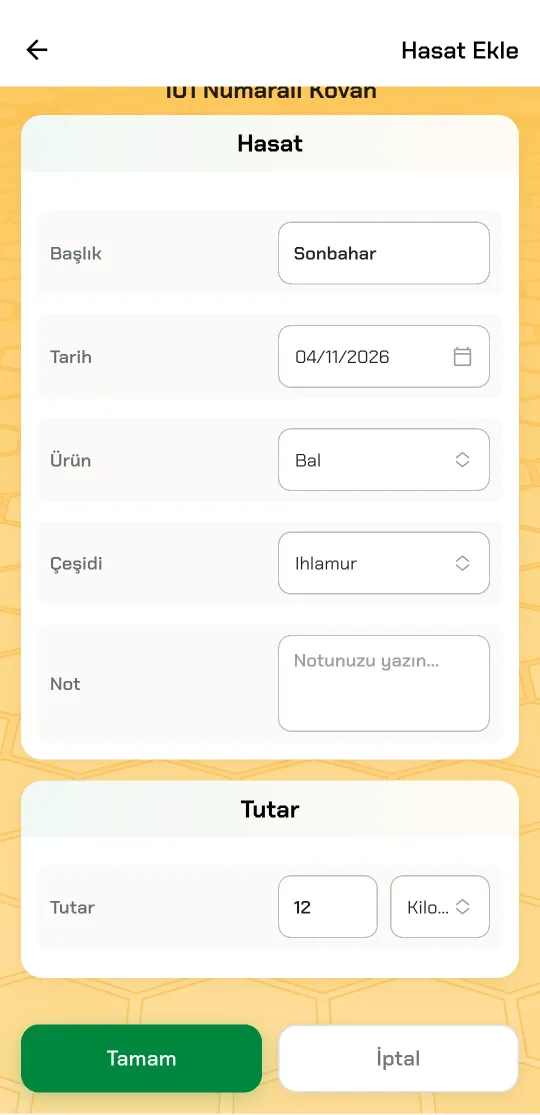
  • Hasat — ürün (bal, polen, propolis, balmumu, arı sütü…), çeşit ve miktar. Ana sayfadaki "Bu Ay Hasat" buradan hesaplanır.
  • Ana Arı — bu kovandan yetiştirilen bir ana arı kolonisi ekler.
  • Fotoğraf, Ses Kaydı, Video — kovana not olarak bağlanır. Ses kaydı eldivenle not almak için idealdir.

Besleme ve hasatı menüden de açabilirsiniz; o zaman önce kovanı seçersiniz. Aynı işi birçok kovana tek seferde yazmak için Toplu İşlem'i kullanın.

Kovanın tüm geçmişi — bakımlar, beslemeler, tedaviler, hasatlar — kovan kartına dokunduğunuzda açılan sayfanın altında listelenir. Yanlış girilen bir kaydı oradaki çöp kutusu simgesiyle silebilirsiniz.

İşlemler menüsü: Ziyaret, Ses Kaydı, Video, Fotoğraf, Besleme, Tedavi, Ana Arı, Hasat Hasat Ekle ekranı: başlık Sonbahar, ürün Bal, çeşidi Ihlamur, tutar 12 kilogram

6 Sağlık puanı

Her kovan 100 üzerinden bir sağlık puanı alır. Puan, son bakımdaki gözlemlerden (bakımda işaretlenmemişse kovan kaydındaki bilgiden) hesaplanır:

Ana arı25görüldüyse tam puan
Yavru / yumurta20yumurta veya yavru varsa tam puan
Koloni gücü20Çok Zayıf'tan Çok Güçlü'ye
Hastalık / sorun20ölü arı, küf, nem veya aktif kritik hastalık düşürür
Bal stoğu15düşük, orta, yüksek
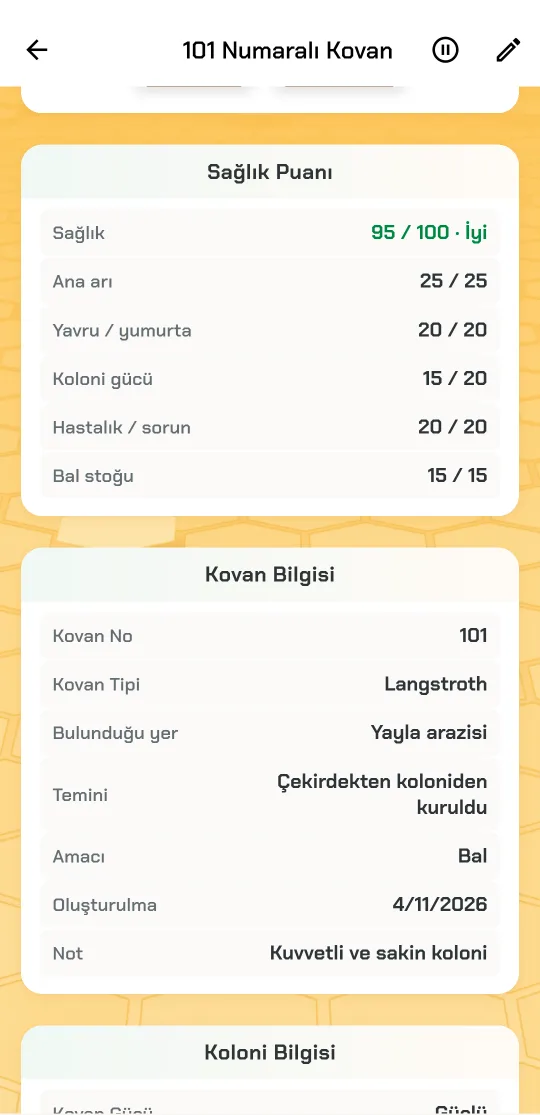
  • 80 ve üzeri: İyi · 50–79: Dikkat · 50'nin altı: Kritik
  • İşaretlemediğiniz ölçüt puanı düşürmez; hesap yalnızca bildiğiniz ölçütlerle yapılır.
  • "Bilgi eksik" görüyorsanız beş ölçütten en az üçünü işaretleyin. Kovan sayfası hangilerinin eksik olduğunu yazar.

Ayrıntı için kovan kartına dokunun: Sağlık Puanı bölümü her ölçütü ayrı ayrı gösterir.

Kovan sayfasındaki Sağlık Puanı: 95 / 100 İyi; ana arı 25/25, yavru 20/20, koloni gücü 15/20, hastalık 20/20, bal stoğu 15/15

7 Yapay zekâ analizi

  1. Kovan kartındaki ✦ düğmesine dokunun.
  2. Uygulama son bakımı ve son tedaviyi yorumlar: kovanın durumu, tespit edilen sorunlar, yapılması gerekenler ve beklentiler.
  • Analiz için hesapla giriş yapmış olmanız ve internet gerekir. Kayıt girmek için internet gerekmez.
  • Aylık analiz hakkı paketinize göredir: Ücretsiz pakette 5, Pro ve İşletme'de 100 (günde en fazla 20). Kalan hakkınızı Ayarlar → Abonelik'te görürsünüz. Ayrıntı: Abonelik koşulları.
  • Kovanın kayıtları değişmediyse aynı sonuç 30 gün boyunca hak harcamadan yeniden gösterilir.
  • Ana arı kolonileri ve Hastalıklar sayfası için de ayrı analiz vardır.

Analiz bilgilendirme amaçlıdır; veteriner teşhisinin yerine geçmez.

8 Ana arı kolonileri

Ana arı yetiştiriyorsanız çiftleşme kolonilerinizi (ruşet) üretim kovanlarından ayrı tutun.

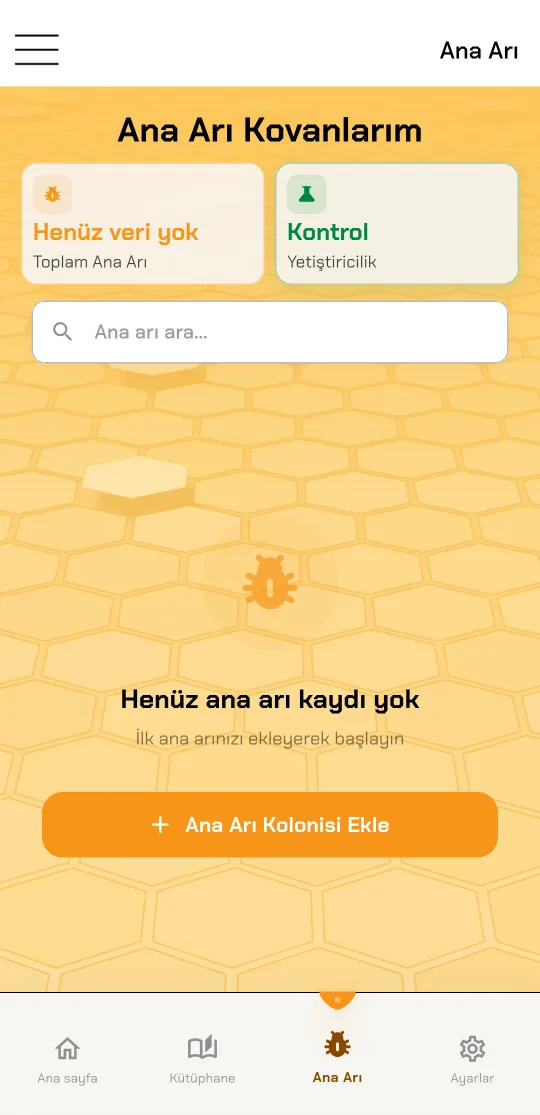
  1. Menüden Ana Arı Kolonisi Ekle'ye ya da Ana Arı sekmesindeki düğmeye dokunun.
  2. Ana Arı QR Üret, sonra ana arının adı, işaretleme rengi, ırkı, pupadan çıkış tarihi ve yetiştirme bilgilerini girin.
  3. Kontrolleri koloni kartındaki İşlemler → Ziyaret ile girin: larva transferi, kabul edilen meme, çiftleşme durumu, varroa. Uygulama başarı oranı, risk ve kalite puanını anında hesaplar.

Ana Arı sekmesi kendi günlük listesini gösterir: yüksek riskli koloniler, yaklaşan ana arı çıkışları, planlı kontroller ve 10 günden uzun süredir kontrol edilmeyenler.

Ana Arı Kovanlarım sekmesi: Henüz ana arı kaydı yok ve Ana Arı Kolonisi Ekle düğmesi

9 Toplu işlem, QR etiket ve QR okuma

Aynı gün onlarca kovanı beslediniz ya da ilaçladınız mı? Tek tek girmeyin.

  1. Menüden Toplu İşlem'e dokunun.
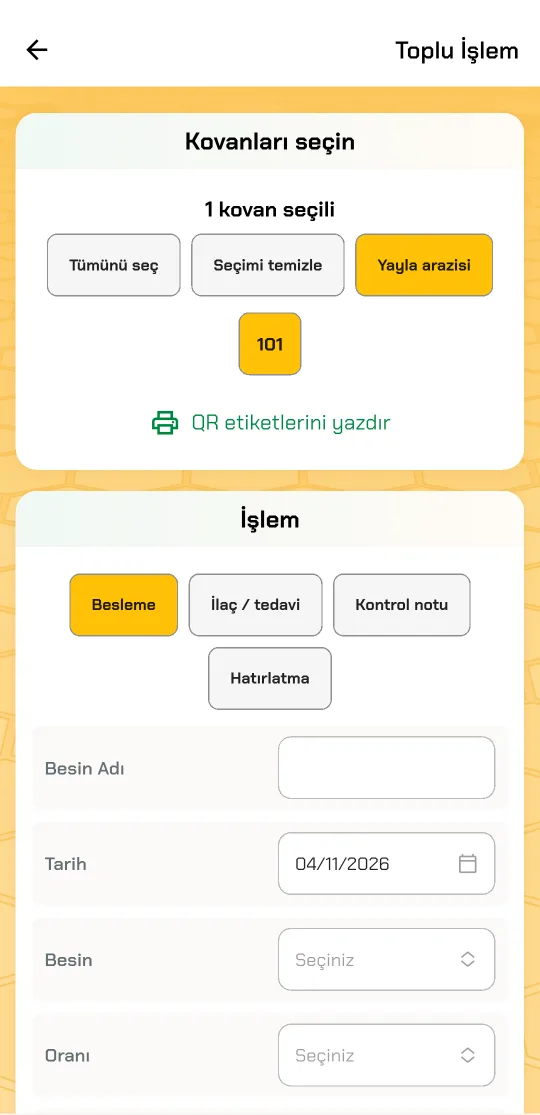
  2. Kovanları seçin: Tümünü seç, bir yerin adına (ör. "Yayla arazisi") dokunarak o yerdeki tüm kovanlar ya da numaraları tek tek.
  3. İşlemi seçin: Besleme, İlaç / tedavi, Kontrol notu veya Hatırlatma. Bilgileri doldurun.
  4. Toplu işlemi uygula ve onaylayın. Yanlışlık olursa çıkan mesajdaki Geri al ile hepsini geri alırsınız.

QR etiket: aynı sayfadaki QR etiketlerini yazdır seçtiğiniz kovanlar için A4 sayfasına 10'ar etiket hazırlar (QR, kovan numarası ve bulunduğu yer). Yazdırıp kovanlara yapıştırın.

QR okuma: sahada menüden Karekod Oku'ya dokunup etiketi kameraya gösterin; kovanın sayfası doğrudan açılır.

Toplu İşlem ekranı: kovan seçimi, QR etiketlerini yazdır ve Besleme, İlaç / tedavi, Kontrol notu, Hatırlatma seçenekleri

11 Ayarlar, yedekleme ve saha modu

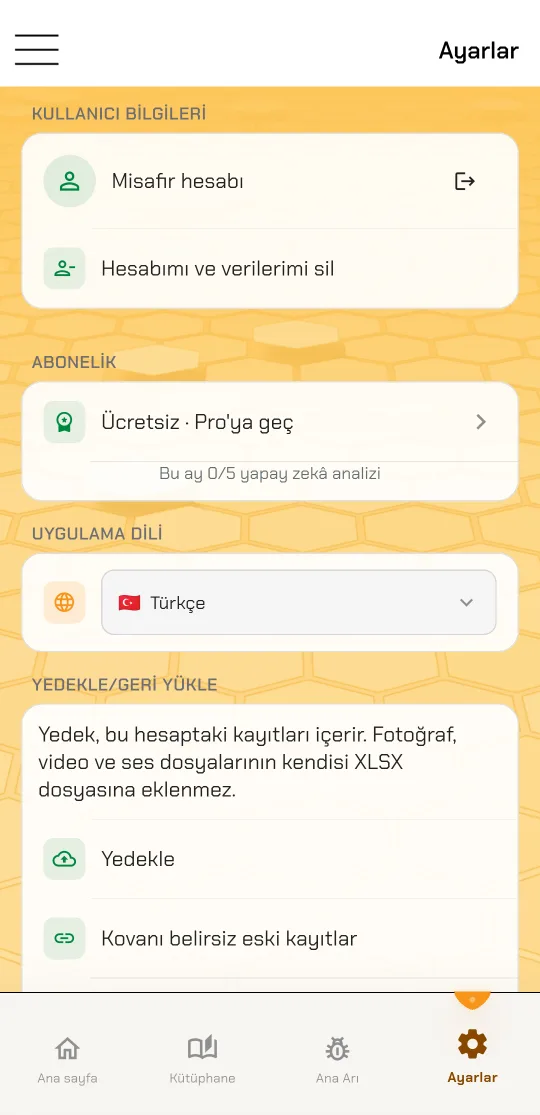
  • Abonelik: paketiniz ve bu ay kullandığınız analiz sayısı. Dokununca paketler açılır. Paketler: ana sayfada.
  • Uygulama Dili: Türkçe, English, Deutsch. Hemen değişir.
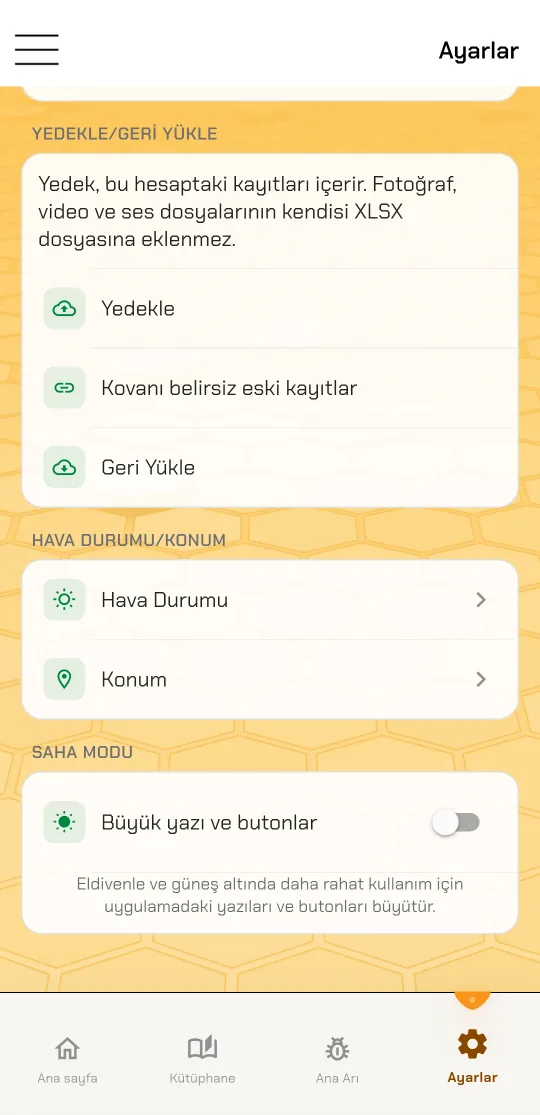
  • Yedekle: tüm kayıtlarınızı bir Excel (XLSX) dosyasına yazar. Fotoğraf, video ve ses dosyaları bu dosyaya girmez.
  • Geri Yükle: bir yedek dosyasındaki kayıtları ekler; telefondaki mevcut kayıtlar silinmez.
  • Hava Durumu ve Konum: şehir veya bulunduğunuz yer için saatlik ve 5 günlük tahmin.
  • Saha Modu: Büyük yazı ve butonlar anahtarı eldivenle ve güneş altında kullanım için her şeyi büyütür.
  • Hesabımı ve verilerimi sil: hesabı ve buluttaki kayıtları kalıcı olarak siler. Ayrıntı: Hesap ve veri silme.

İnternet yokken de çalışır. Kayıtlar önce telefona yazılır, bağlantı gelince buluta gönderilir ve hesabınızla giriş yaptığınız diğer telefon ve web panelinde görünür. Bir kayıt gönderilemezse ana sayfada uyarı çıkar; telefondaki veri kaybolmaz.

Ayarlar: Kullanıcı Bilgileri, Abonelik, Uygulama Dili ve Yedekle Ayarlar: Yedekle, Geri Yükle, Hava Durumu, Konum ve Saha Modu anahtarı

12 Bilgisayardan web paneli

  1. Bilgisayarda akilliaricilik.com/panel adresini açın.
  2. Uygulamadaki hesabınızla girin: Google ile giriş yap ya da e-posta ve parola. Hesabınız yoksa önce uygulamadan oluşturun. (Misafir kayıtları web panelinde görünmez.)
  3. Kayıtlarınız telefonla aynıdır ve canlı güncellenir.
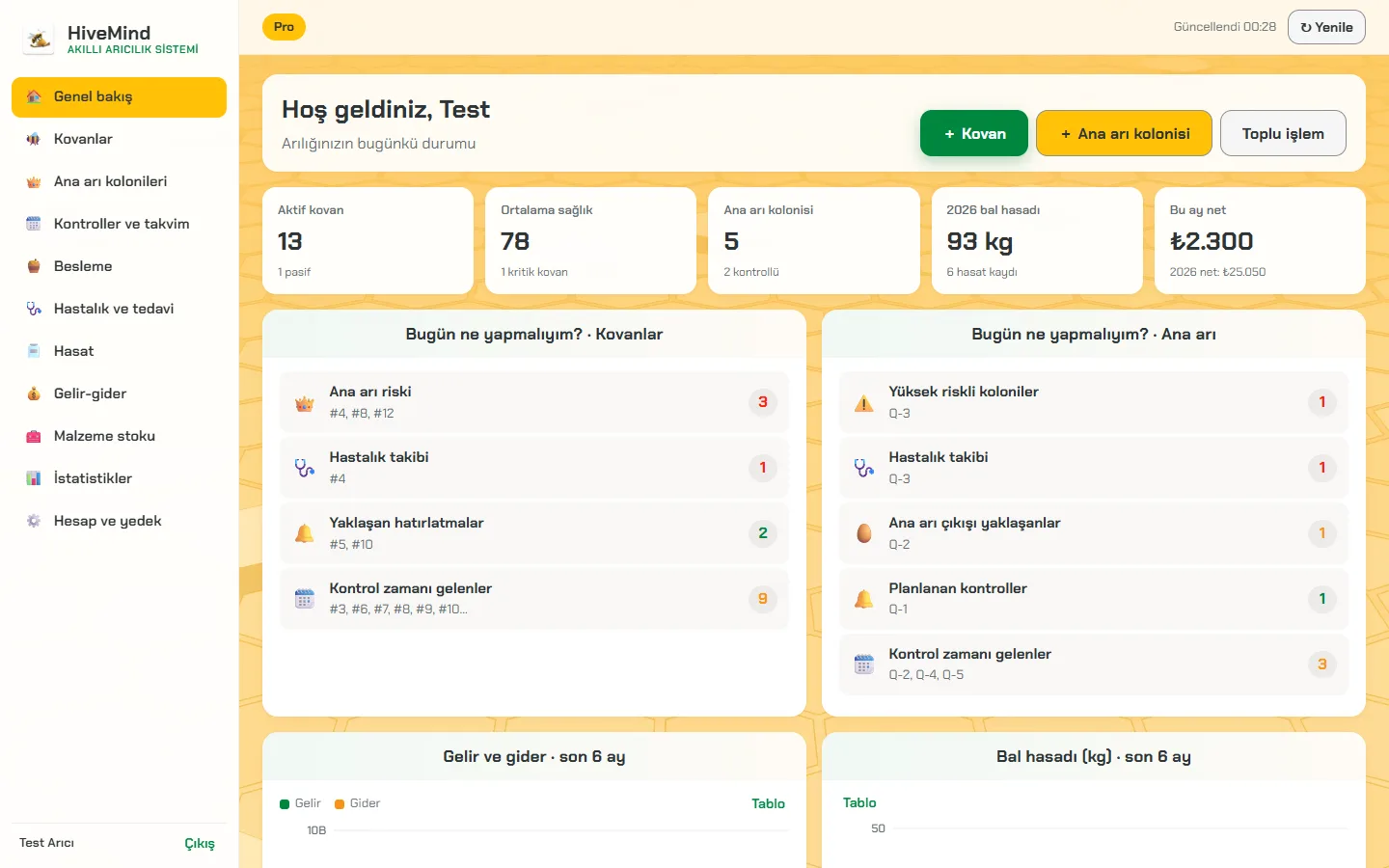
  • Genel bakış: özet kutular, günlük iş listesi, grafikler.
  • Kovanlar: kart veya tablo görünümü, filtreler, kovan ekleme, düzenleme, kontrol, besleme, tedavi ve hasat girişi, A4 QR etiket yazdırma.
  • Ana arı kolonileri, kontroller ve takvim, besleme, hastalık ve tedavi, hasat, gelir-gider, malzeme stoku ve istatistikler.
  • Hesap ve yedek: paket bilgisi ve Excel yedeği indirme.

Yapay zekâ analizi, fotoğraf, video ve ses kayıtları yalnızca telefondadır. Paket satın alma ve hesap silme de uygulamadan yapılır.

Web paneli genel bakış: aktif kovan, ortalama sağlık, hasat ve gelir özetleri ile günlük iş listesi
Web paneli — genel bakış

Takıldığınız bir yer mi var?

Sorularınızı destek@akilliaricilik.com adresine yazın. Sık sorulanlar ana sayfada.